
소통의 시도가 또 한번 무산되었다.
결국, 꽉 막힌 공간은 썩고 부패하기 마련인데, 곪아 터진 상처를 언제까지 그냥 모른체 할 것인가?
요새 보편적이고 다양한 웹 기술들을 웹 브라우저의 영역 밖으로 끄집어내서 데스크탑 애플리케이션으로 탈바꿈시키려는 많은 시도가 이루어지고 있는데, 그 중에도 Adobe AIR runtime 환경을 이용한 많은 인터넷 애플리케이션들을 선보이고 있다. 여기에 웹 개발자들에게 유용할만한 몇몇 대표적 애플리케이션들을 소개한다.
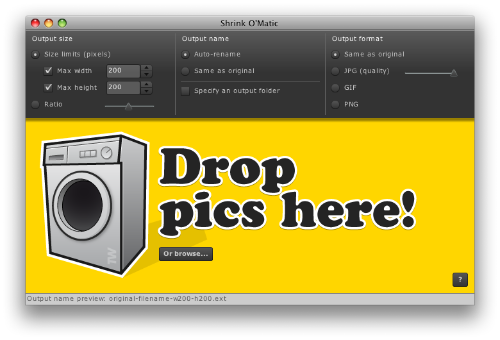
– Shrink O’Matic : 어플리케이션 창에 그림 파일을 떨구면 원하는 크기로 줄여준다. 그림의 크기와 비율 조정이 가능하고 JPG, GIF, PNG 그림 형식을 지원.
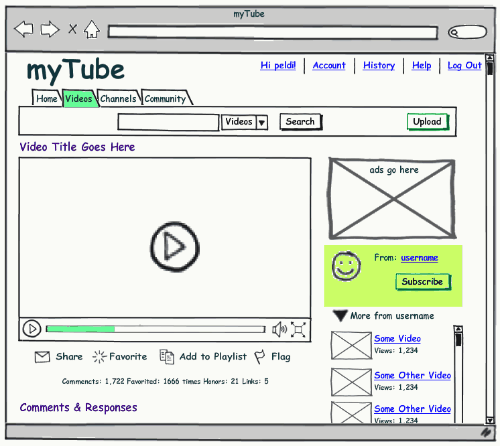
– Balsamiq Mockups : Web UI 디자인 도구로 다양한 종류의 UI 요소들을 불러와서 실제 완성된 디자인과 비슷한 모형을 간단하게 묘사해 낼 수 있다. 웹 UI 디자인을 위한 wire-framing 도구로도 최적. 유료($79)지만, 5분마다 뜨는 구매 안내 창을 닫는 수고가 아깝지 않을 정도로 완성도 높은 프로그램.
– Adobe Kuler Desktop : Adobe Kuler가 제공하는 다양한 색상들의 테마 모음을 간편하게 검색해서 사용할 수 있다.
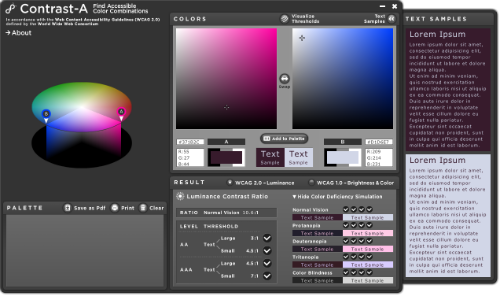
– Contrast-A : 3차원 RGB 색상 그래프에서 선택된 색깔 조합들이 WCAG 2.0과 1.0 기준에 준한 색상의 밝기 대비 비율과 색맹 시뮬레이션 적합성 통과 여부를 검사해주는 도구로, 웹 접근성 향상을 도모하는데 아주 유용.
– jQuery API Browser : 인기 많은 JavaScript 프레임워크인 jQeury의 API를 궁금할 때마다 간편하게 검색해서 열람.
웹 디자인을 할 때, 눈에 편안하고 자연스런 느낌을 전달하는 색상들을 고르고 배치하는 일은 매우 중요한 작업 중에 하나일 것이다. 그래서, 마음에 드는 색상을 이끌어내기 위한 작업으로 많은 시행착오와 반복적인 실험이 요구되기 마련인데, 여기에 이미 검증된 조화로운 색상들의 모음집이라 할 수 있는 Kuler라는 도구를 쓰면 큰 도움을 얻을 수 있다.
Kuler는 Adobe에서 제공하는 웹 어플리케이션으로, 사용자가 직접 정의하고 등급을 매긴 테마별로 분류되어진 색상들의 모음집이다. 여기에는 또 서로 잘 어울리는 색상을 이끌어내기 위한 여러가지 색상 이론과 규칙에 기초한 도구들도 함께 제공되는데, 특정 그림에서 여러가지 색깔의 테마를 추출해 낼 수도 있으며, 지능적인 color wheel을 이용해서 마음에 드는 색상들을 뽑아낼 수도 있다. 물론, 원하는 테마는 Adobe Swatch Exchange 파일 형태로 저장해서 Adobe의 CS 제품군에서 불러들여 사용할 수 있고, 또 바로 CS 어플리케이션의 Window>Extensions 메뉴에서 Kuler 창을 꺼내어 거의 모든 Kuler에서 제공하는 기능들을 그대로 사용 가능하다.
Kuler에서 기본적으로 제공되는 색상 규칙에는 모두 6가지가 있는데, 이 규칙들은 원하는 색상을 얻기 위해서 반듯이 숙지해야 할 필요가 있다. 먼저, 테마는 모두 5가지의 색상들로 구성되며, 여기에 적용할 수 있는 여섯 가지 기본 규칙(rule)들은 아래와 같다.
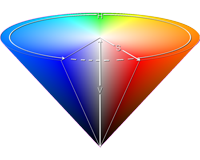
- Analogus – 서로 인접한 색조들(hues) 사이에서 어울리는 색상들을 추출해 냄.
- Monochromatic – 한 가지 색조(hues)를 기준으로 해서 채도(saturation)와 밝기(value/lightness)의 변화를 주어서 색상들을 뽑아냄.
- Triad – color wheel의 삼각 꼭지점에 위치한 색상을 기준으로 서로 넓게 분포된 색상들을 선택.
- Complementary – color wheel의 서로 반대편에서 대치하고 있는 색상들을 추출해 냄.
- Compound – 관심가는 여러 색조(hues)들을 중심으로 다채로운 색상을 뽑아냄.
- Shades – 한 가지 색조(hues)를 기준으로, 서로 밝기를 달리하는 미묘한 차이의 색상들을 추출해 냄.
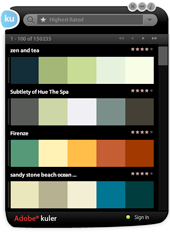 아무래도, 디자인 감각이 떨어지는 개발자라면 간단한 키워드로 이미 추출되어 있는 멋드러진 색상들을 불러내어 바로 디자인에 적용할 수 있어서 많은 도움이 될 수밖에 없는데, 이를 위해 손쉽게 필요할 때마다 바로 꺼내서 사용할 수 있는 Adobe AIR를 이용한 Kuler Desktop 어플리케이션을 제공하고 있으며, 더불어 비슷한 기능을 갖춘 도구로 Mac OS X 용 시스템의 color picker를 지원하는 모든 어플리케이션들 안에서 아무때나 꺼내어 사용할 수 있는 Mondrianum 2 color picker와 Dashboard용 Kuler Widget도 유용.
자! 이 정도면 간단한 색상 추출 작업을 위한 그 어떠한 상용 color wheel 어플리케이션들도 부럽지 않을 것이다. 색깔 얘기가 나와서 그런데, 웹 페이지에 사용될 색상을 선택하는데 있어서 색맹을 가진 사람들도 마땅히 고려 대상이 되어야 한다. 여기에 꼭 안성맞춤인 맥용 도구로 Sim Daltonism라는 이름의 색맹/색약 simulator가 있어서, 실제 색약자들의 장애를 비슷하게나마 체험할 수도 있다. 혹은 비슷한 기능을 가진 것으로 느리긴 하지만 웹 상의 Colorblind Web Page Filter도 참고가 됨.
서울시 인테넛 방송 사이트에 가면 라이브 캠이란 이름으로 청계천, 밤섬 그리고 서울광장의 실시간 영상 관측 화면을 제공하고 있다. 하지만, 막상 맥이나 리눅스에서 링크(정확히 말하면 링크도 아니고 접근성이 떨어지는 이미지 map에다 JavaScript로 연결해 놓았다. 덩달아 선택되면 blur 처리해 주는 음융함까지. 🙁 )를 클릭 해보면 마이크로소프트 전용 Active-X 플러그인을 내려받으라는 창을 띄워놓고서 꼼짝을 안한다. 역시나 또 한번 개념 없는 일처리의 한 행태를 목격하게 된다. 👿
결국 끓어오르는 오기 발동으로 할 수 없이 서울시 영문 페이지에서 찾아 들어간 Seoul Live Cam 영어 페이지를 통해 그나마 해당 페이지로의 접근이 가능했다. 여기서 문제는, 또 막상 들어가보면 영상이 안 나온다는 것. 문제의 원인은 페이지 소스를 살펴보면 금방 알 수 있다. 어찌 IT 강국이라는 나라의 수도를 대표하는 웹 페이지가 이 모양인지 정말로 남 보여주기 부끄러울 정도다.
그렇다면 과연 맥이나 리눅스에선 웹 켐의 영상을 볼 수 있는 방법이 전혀 없는 것일까? 그냥 뜨거운 막바지 여름 날 청계천을 노니는 행인들을 구경하고 싶은 작은 소일거리가 이렇게 골치아프고 망막한 일이란 말인가?
각 지역의 라이브 캠 영상을 제공하는 페이지의 소스를 찾아 들어가면 라이브씨티라는 회사에서 WebEye라는 카메라 영상 스트리밍 서비스를 사용해서 제공하고 있다.
이 서비스는 Active-X Control을 설치하거나 WebEye Plug-in을 설치해야만 화면을 볼 수가 있지만, 정작 동영상은 Java Applet으로 심어놓았기 때문에, 예를 들어 청계천 영상의 경우 아래의 object tag를 사용하면 웹 페이지에서 보여주는데 충분하다.
위의 코드를 이용해서 실제로 웹 켐의 동양상을 추가해 보면, 아래의 페이지에서처럼 보여줄 수 있다.
결론적으로 말하고 싶은 것은, 공공 서비스라면 접근성 면에서 소외된 집단이 없는지 세심한 주의가 더 필요할 것이라는 얘기이다.
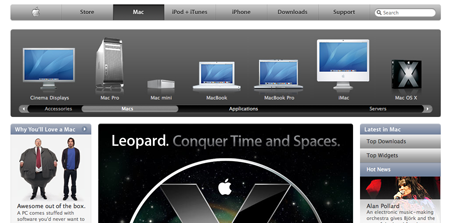
새로 바뀐 Apple 웹 사이트를 보고 있노라면, 미끄러지고 펑펑 튀오나오는 UI 효과들로 눈을 즐겁게 할지는 모르겠지만, 웹 접근성과 사용성 면에서는 영 꽝이라는 불만의 소리들이 터져나오고 있다.
:hover나 click에만 너무 치중하지 말고 :focus에도 신경 좀 써주시지. 😛