
아직 완벽하지 못 하다고 생각돼서 다른 이의 시선을 의식해서 자꾸 움츠러들고 머뭇거리는 것이 어리석은 짓이라는 것은 알지만, 그 진실함과 진정성을 품을 수 있게 하는 대상을 찾아, 다른 사람과 함께 공유하기란 정말로 어렵고 힘든 일이다.
완벽해질 필요도, 또 그렇게 될 수도 없다는 것을 알지만, 우연히 발견한 글귀를 읽고서 갑자기 불편해진 마음이 지금 나의 솔직한 심정이다.
꼬리표:없음.
Open Web 짝사랑. iOS Programming.
아직 완벽하지 못 하다고 생각돼서 다른 이의 시선을 의식해서 자꾸 움츠러들고 머뭇거리는 것이 어리석은 짓이라는 것은 알지만, 그 진실함과 진정성을 품을 수 있게 하는 대상을 찾아, 다른 사람과 함께 공유하기란 정말로 어렵고 힘든 일이다.
완벽해질 필요도, 또 그렇게 될 수도 없다는 것을 알지만, 우연히 발견한 글귀를 읽고서 갑자기 불편해진 마음이 지금 나의 솔직한 심정이다.
꼬리표:없음.
2013년 가족들 모두 건강하고 행복한 한 해가 되길 바라며, 올 한 해 뱀처럼 요리조리 잘 헤쳐가며 꼼꼼하게 익히고 싶은 것들의 목록을 적어본다.
올 한해, 예상치 못한 즐겁고 놀라운 일들이 많이 생기길 바라며.
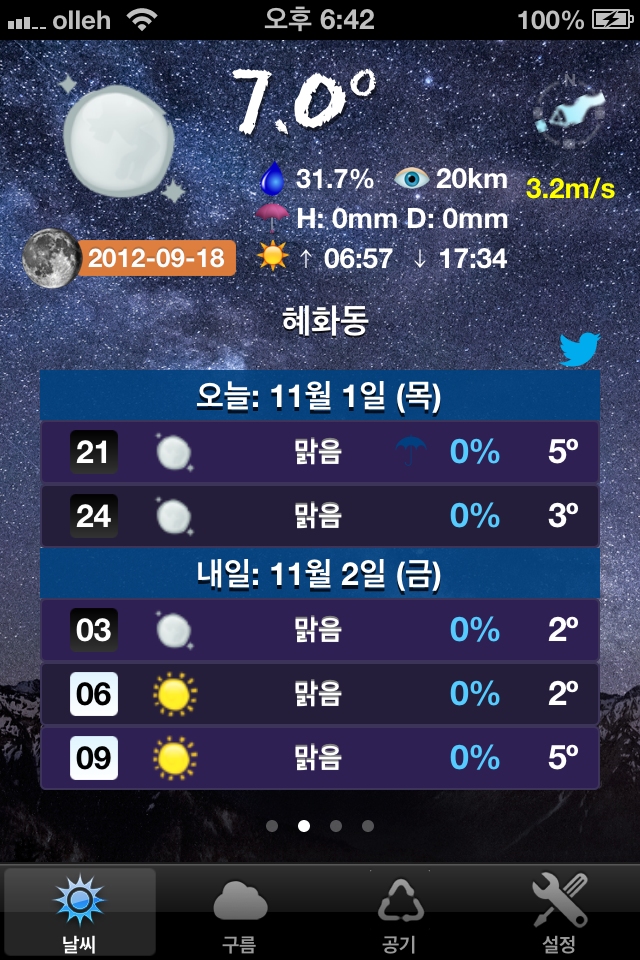
처음 개발을 결심하고 꽤 오랜 시간이 흘러버렸지만, 이제야 구상했던 기본 틀이 잡히면서 마무리가 되어가는 것 같다.
내용 갱신 – App Store 등록 완료됨(2012.12.5): 바깥 날씨 아이폰 앱
바른 말씨 extension을 쓰면서 항상 아쉬웠고 구현하고자 하는 기능이 있었는데, 검사 후에 틀린 단어로 표시된 것을 어떻게 하면 제시된 해당 대치어로 쉽게 고쳐줄 수 있을까 하는 고민이었다.
처음엔 그냥 웹페이지에 표시된 틀린 단어에 마우스를 가져가면 tooltip 형태로 해당 대치어를 보여주는 방법을 구상해 보았지만, 또 막상 고치려면 수작업이 필요해서 마땅치 않았다. 그래서 구상한 것이 틀린 단어를 클릭하면 자동으로 해당 대치어로 바꿔주는 방법 쪽으로 고민해봤다.
우선 틀린 단어에 대한 대치어를 각각 따로 저장해 놓을 장소가 필요했는데, 여기엔 HTML5의 custom data attribute이 안성맞춤이다. 바른 말씨 extension에서 틀린 단어를 클릭하면 해당 대치어로 고쳐주는 것의 구현 방식(이)란 제목의 글 마저 읽기 →
오래전부터 웹사이트에선 RSS feeds의 관리와 구독자에 관한 통계 자료를 얻으려고 Google Analytics와 함께 FeedBurner를 많이 사용하고 있다.
 이런 사이트의 RSS feed를 구독하고 새로운 글이 올라오면 feed 주소를 클릭해서 해당 페이지를 방문하는 일도 자연 많아졌는데, 문젠 이렇게 방문한 페이지의 주소를 책갈피에 등록하려고 보면 아래처럼 원래 주소 끝에 쓸데없는 것이 달라붙으면서 상당히 지저분하다는 것이다.
http://웹페이지_주소?utm_source=feedburner&utm_medium=feed&utm_campaign=…
이놈은 Google Analytics에서 사용하는 방문자의 접속 형태를 추적하려는 목적의 UTM(Urchin Tracking Module|Monitor) queries인데, 이런 현상은 Google Reader에서 구독한 feed URL을 클릭해서 타고 들어가도 마찬가지.
물론 이렇게 쓸데없이 길어진 주소는 Twitter와 같은 URL 공유 사이트를 사용할 때도 불편할 수밖에 없다.
어쩔 수 없이 이렇게 달라붙어 있는 놈은 일일이 손수 지우고 나서야 책갈피에 담아두던 주소 공유를 하던 마음이 편했는데, 너무 자주 있는 일이라 결국 이런 성가신 작업을 대신해주는 Safari, Chrome extension UTM 청소기를 만들게 되었다.
Safari 용 UTM 청소기, Chrome 용 UTM 청소기
자 이제 때 묻지 않은 순수한 URL 활용에 활력을.